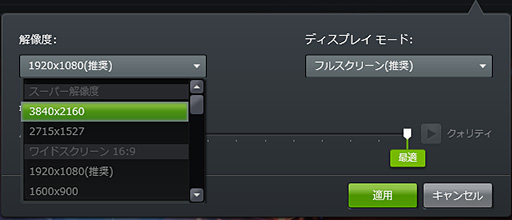
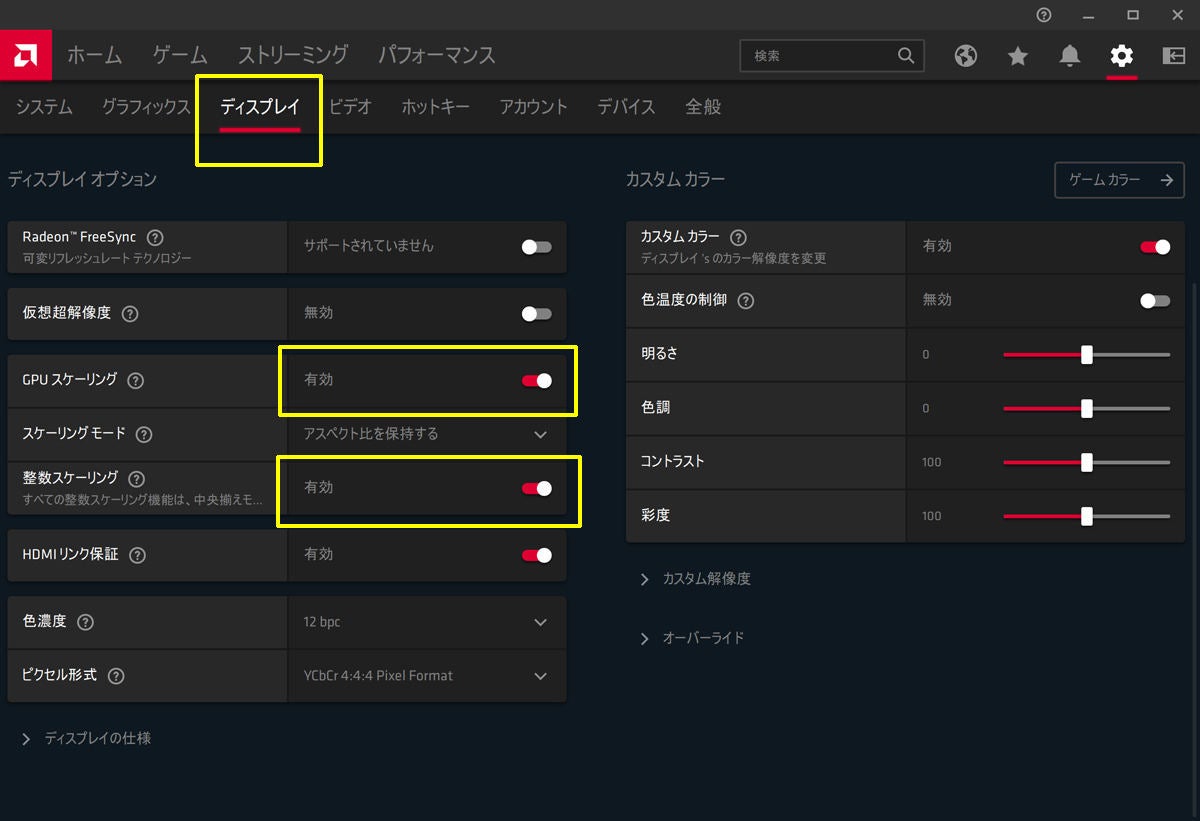
Dynamic Super Resolution を試す ディスプレイ解像度を超えた精細感をゲームにもたらす という新機能は使えるのか
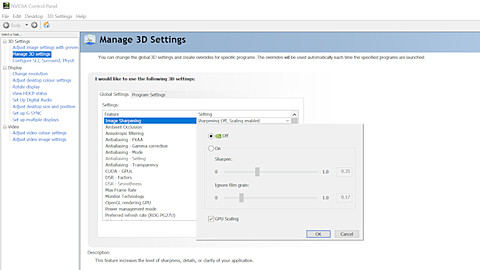
fhdや4k解像度から同じ操作をしてもrgbにできなかったり必須操作手順は不明ですが、 以下の手順は2回やって2回とも成功しました。 nvidiaコントロールパネルから pc解像度の1400x1050を選択 →「カスタマイズ」 →「カスタム解像度」 久々の備忘録。すっかりハマってしまって大変だった。 もし同じことで悩んでいる人がいたら、参考になれば嬉しいです。追記:14年3月8日 インテル グラフィックス・コントロール・パネルの下に、NVIDIAコントロールパネルでの設定方法を追加しました。関連記事:14年11月08日 WindowsでFullHD
Nvidia カスタム解像度 タイミング
Nvidia カスタム解像度 タイミング- ディスプレイの実サイズを超える高解像度でレンダリングして、実サイズに落とすことで画質を上げる機能。 (nvidiaのtxaaはプラス独自要素?)の場合は、別途ポスプロ用意せずともこれだけでカバーしてくれると思います。 フレームの更新タイミングをATEN CS17A 更新日: ずっと使っていたVGPD24WD1を引退させたので別途外付けのKVMが必要となった。 1万円を切るのも出てるけど、安定性を重視して ATEN にした。 ATENのKVMは仕事のメインモニタにも挟んでいて特に大きな問題はおこしていないので
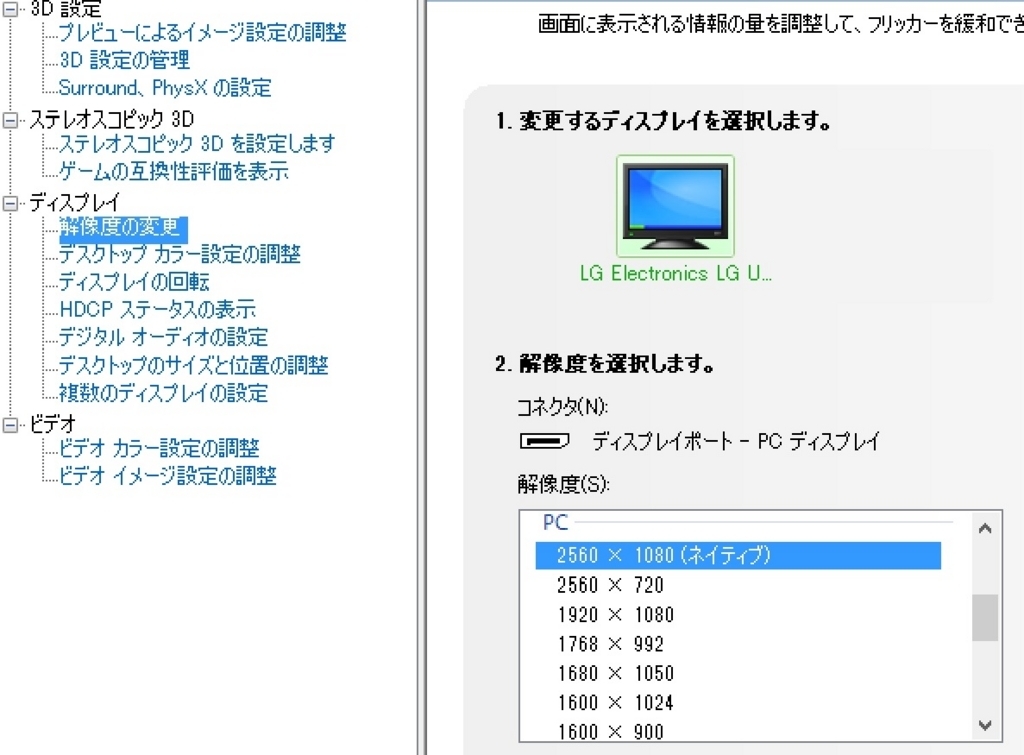
Nvidia製のgpu搭載pcで解像度をウルトラワイドやマルチモニタ扱いする方法 Bto365
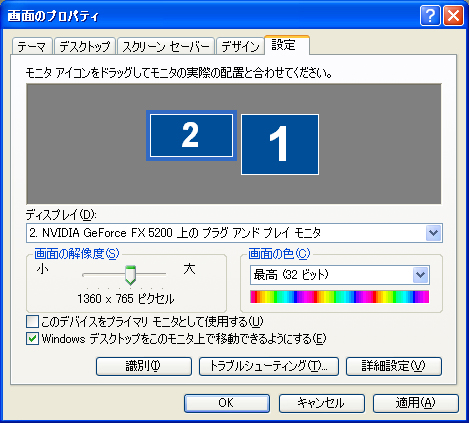
解決方法が見つかりました! 私のスクリーン上のNVIDIAドライバを通して840x525 @ 75Hzカスタム解像度を作成して、私はイメージがややぼやけているのを発見しました。それから私は私のスクリーン上の「メニュー」ボタンを押し、そしてそれは実際にそれがモニターに表示されていた1024x768に解像度:1360×765はPCの解像度設定なのですよね? そしてテレビ側も解像度:1360×765と認識している? で、縦方向が3Dot小さい数値なので、「手動で1360×768を製作して表示をするとdot by dot表示ができなくなってしまいます。」と。 ビデオカード GeForceでアスペクト比固定ができなくて困ってます グラフィックボードについての質問です。最近ZOTAC製の「nVidia GeForce 8600GTS」を購入したのですが、全 質問No
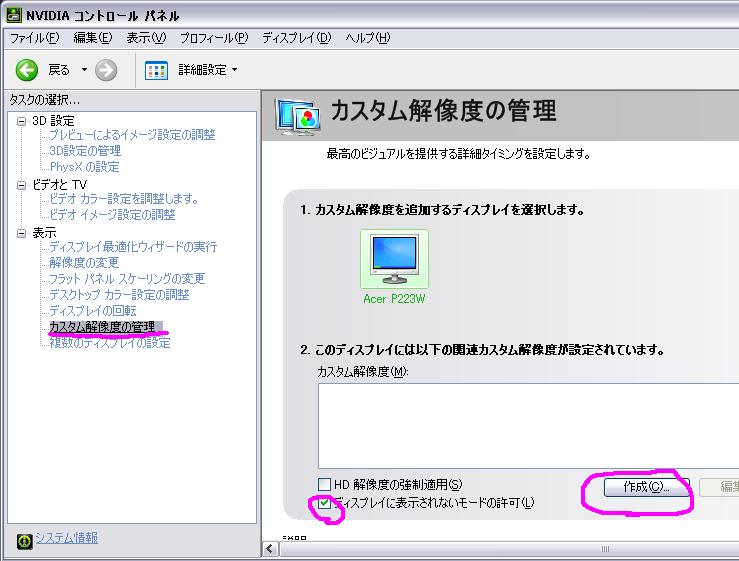
GeoBox カスタム解像度入力 設定ガイド 1 G8K0409CG GeoBox カスタム解像度入力 設定ガイド 本ガイドでは、 GeoBoxにVESA規格外の解像度 (最大7680x10@30Hz または 10x7680@30Hz) の解像度入力を行うための設定方法をご紹介します。 ※対象モデル:特定のモードで dmt タイミングが使用できる場合、通常、nvidia ディスプレイ ドライバは gtf (一般タイミング公式) の代わりにこれを選択します。 03 年 3 月に vesa 基準となったcvt 基準は、他のタイミング基準に比べ、より優れた高解像度をサポートします。 NVIDIAコンパネ>表示>外観>解像度属性の変更でできるはずです。 解像度の属性変更ページかwindowsのディスプレイコントロールパネルで選択できると書いてあります 外観→カスタムタイミングの管理→作成→詳細→フロントエンドパラメータの
Nvidia カスタム解像度 タイミングのギャラリー
各画像をクリックすると、ダウンロードまたは拡大表示できます
 Windows用のカスタムディスプレイ解像度ユーティリティ 解決策 |  Windows用のカスタムディスプレイ解像度ユーティリティ 解決策 |  Windows用のカスタムディスプレイ解像度ユーティリティ 解決策 |
 Windows用のカスタムディスプレイ解像度ユーティリティ 解決策 |  Windows用のカスタムディスプレイ解像度ユーティリティ 解決策 |  Windows用のカスタムディスプレイ解像度ユーティリティ 解決策 |
 Windows用のカスタムディスプレイ解像度ユーティリティ 解決策 | Windows用のカスタムディスプレイ解像度ユーティリティ 解決策 | 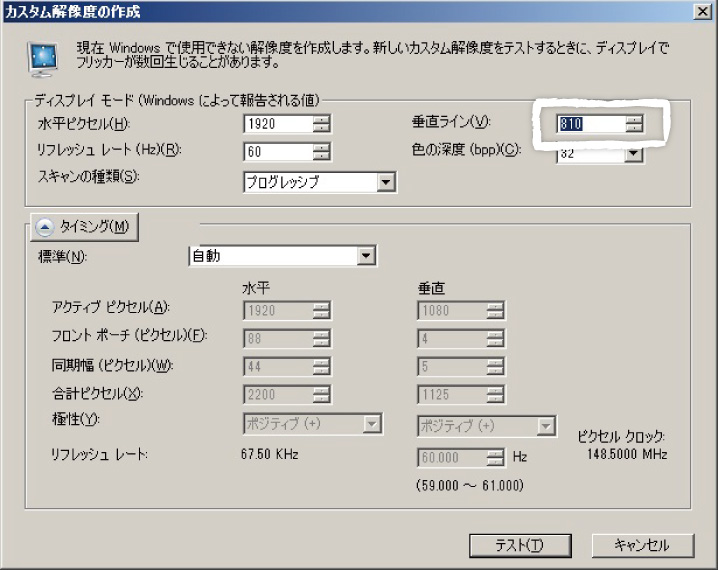 Windows用のカスタムディスプレイ解像度ユーティリティ 解決策 |
 Windows用のカスタムディスプレイ解像度ユーティリティ 解決策 | 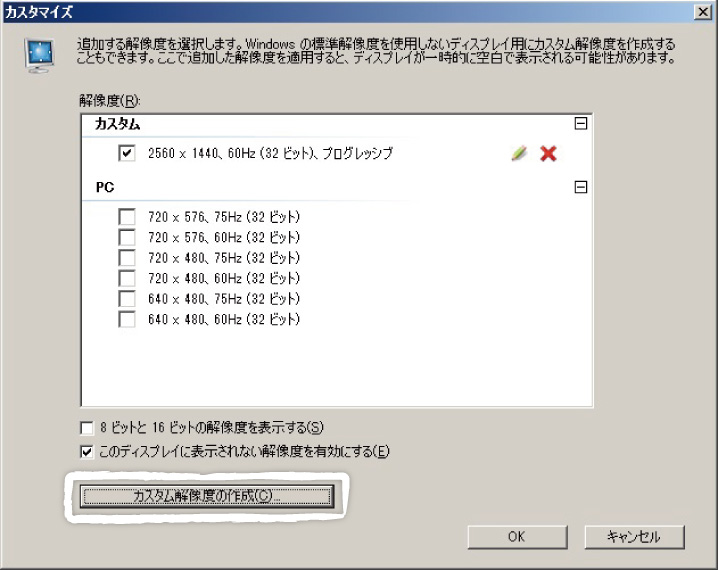 Windows用のカスタムディスプレイ解像度ユーティリティ 解決策 | 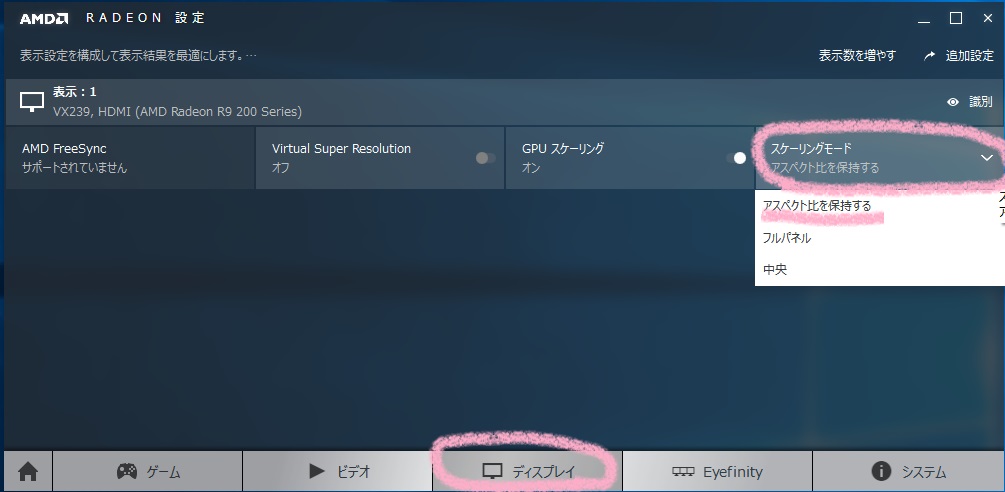 Windows用のカスタムディスプレイ解像度ユーティリティ 解決策 |
 Windows用のカスタムディスプレイ解像度ユーティリティ 解決策 | 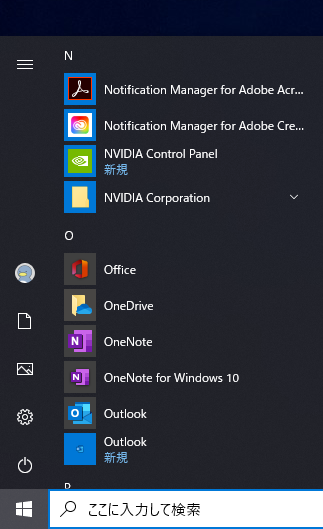 Windows用のカスタムディスプレイ解像度ユーティリティ 解決策 | 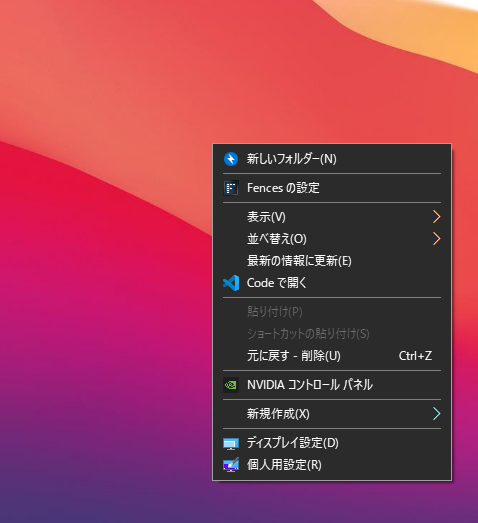 Windows用のカスタムディスプレイ解像度ユーティリティ 解決策 |
 Windows用のカスタムディスプレイ解像度ユーティリティ 解決策 |  Windows用のカスタムディスプレイ解像度ユーティリティ 解決策 | 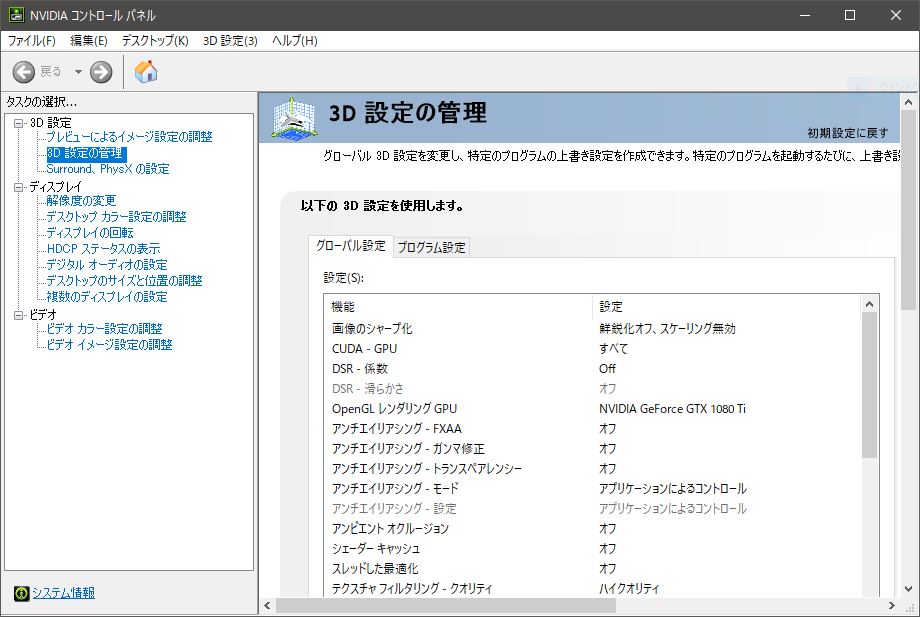 Windows用のカスタムディスプレイ解像度ユーティリティ 解決策 |
 Windows用のカスタムディスプレイ解像度ユーティリティ 解決策 |  Windows用のカスタムディスプレイ解像度ユーティリティ 解決策 |  Windows用のカスタムディスプレイ解像度ユーティリティ 解決策 |
 Windows用のカスタムディスプレイ解像度ユーティリティ 解決策 |  Windows用のカスタムディスプレイ解像度ユーティリティ 解決策 |  Windows用のカスタムディスプレイ解像度ユーティリティ 解決策 |
 Windows用のカスタムディスプレイ解像度ユーティリティ 解決策 |  Windows用のカスタムディスプレイ解像度ユーティリティ 解決策 | Windows用のカスタムディスプレイ解像度ユーティリティ 解決策 |
 Windows用のカスタムディスプレイ解像度ユーティリティ 解決策 |  Windows用のカスタムディスプレイ解像度ユーティリティ 解決策 | 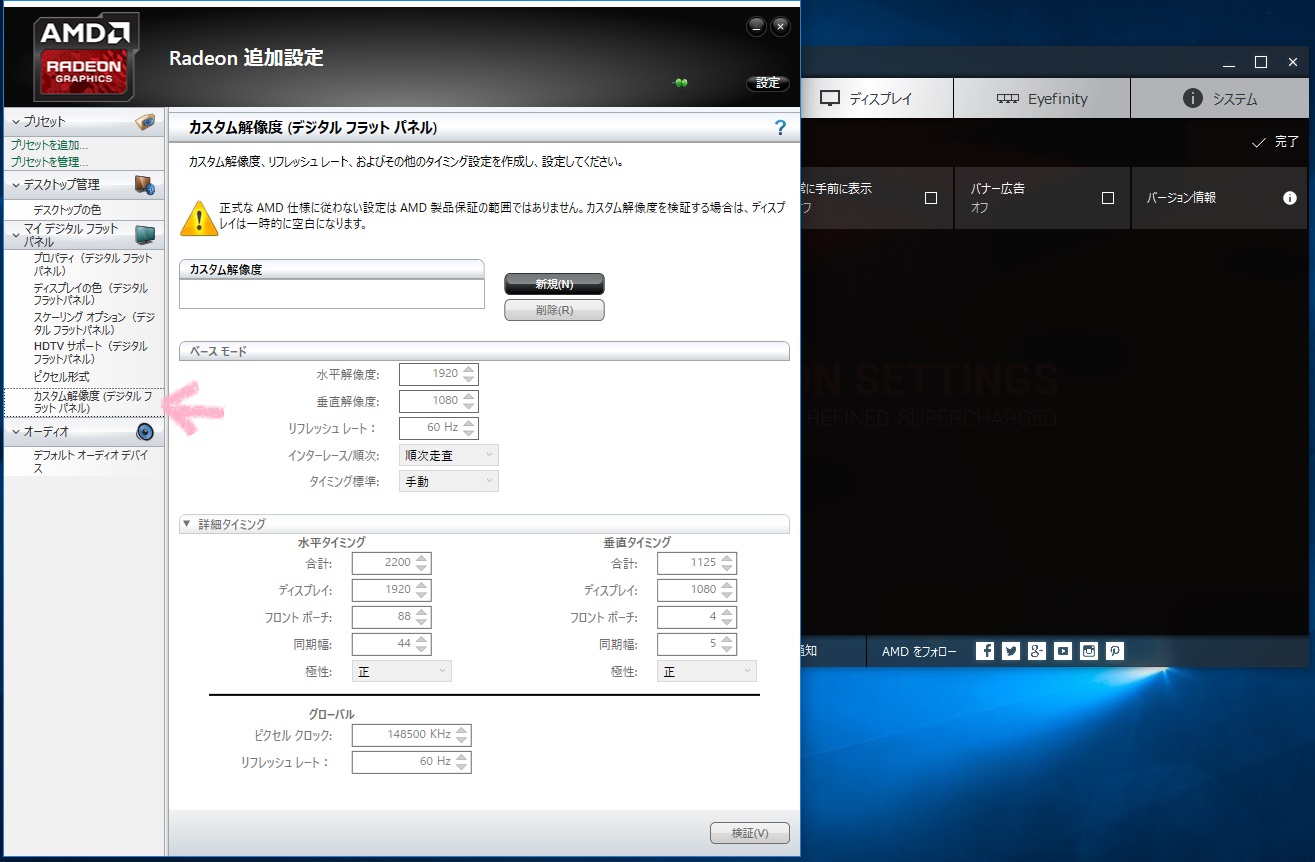 Windows用のカスタムディスプレイ解像度ユーティリティ 解決策 |
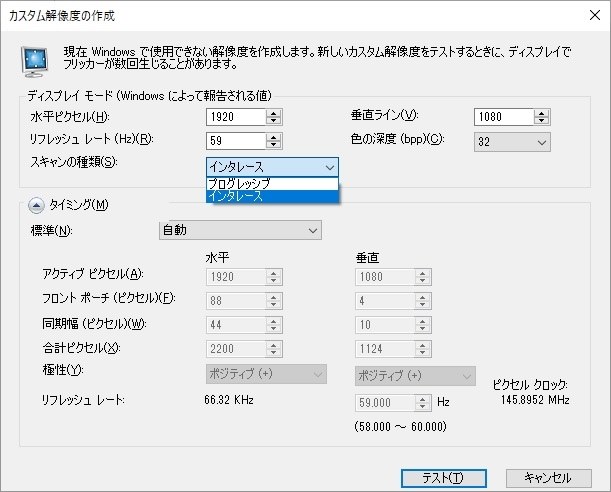 Windows用のカスタムディスプレイ解像度ユーティリティ 解決策 | 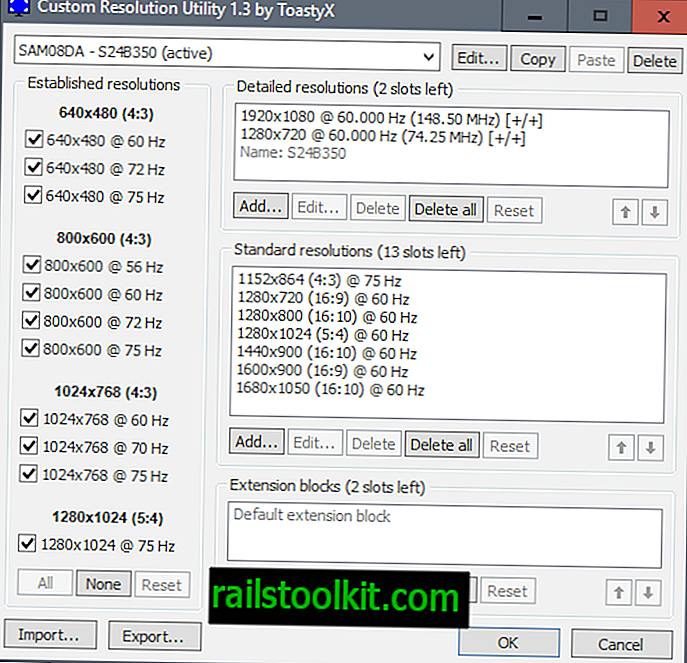 Windows用のカスタムディスプレイ解像度ユーティリティ 解決策 |  Windows用のカスタムディスプレイ解像度ユーティリティ 解決策 |
 Windows用のカスタムディスプレイ解像度ユーティリティ 解決策 |  Windows用のカスタムディスプレイ解像度ユーティリティ 解決策 |  Windows用のカスタムディスプレイ解像度ユーティリティ 解決策 |
 Windows用のカスタムディスプレイ解像度ユーティリティ 解決策 | 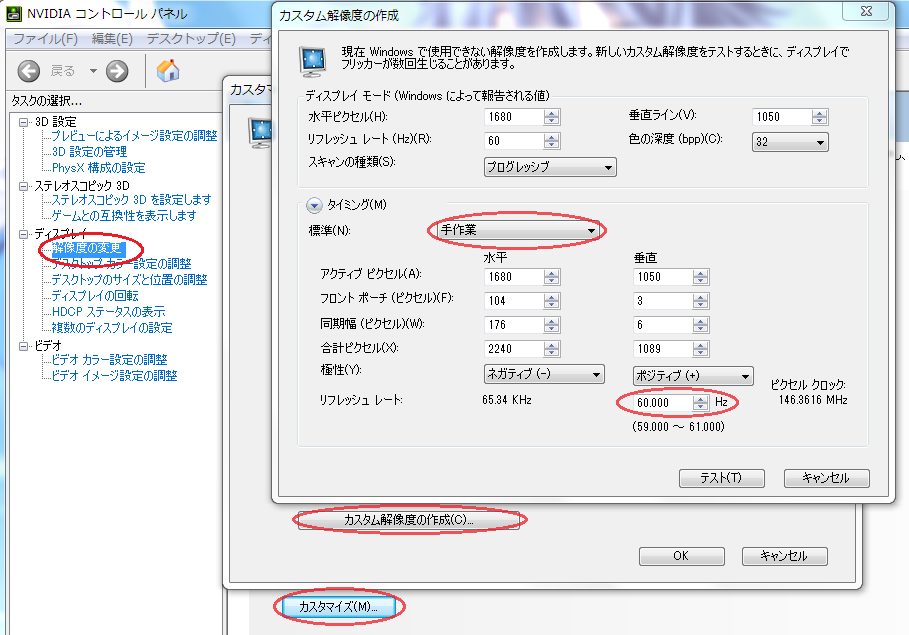 Windows用のカスタムディスプレイ解像度ユーティリティ 解決策 | 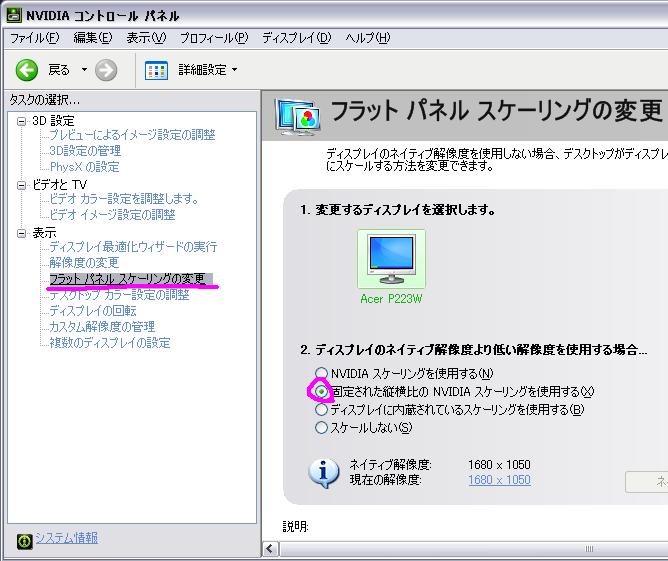 Windows用のカスタムディスプレイ解像度ユーティリティ 解決策 |
 Windows用のカスタムディスプレイ解像度ユーティリティ 解決策 | 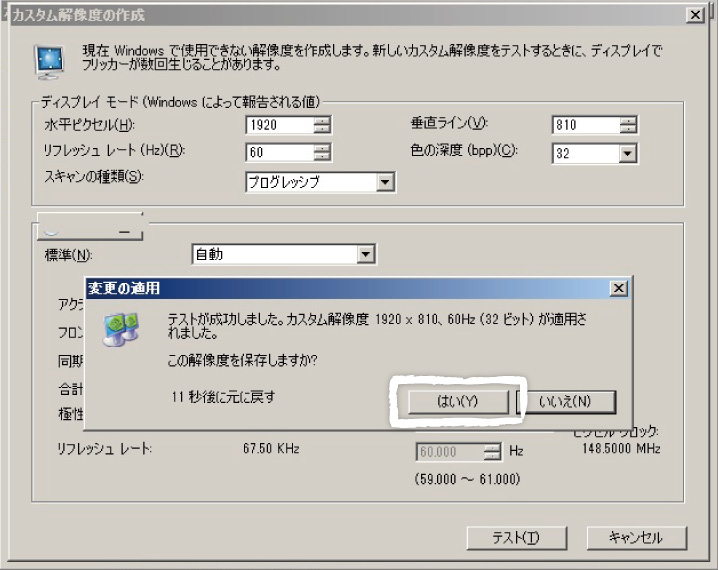 Windows用のカスタムディスプレイ解像度ユーティリティ 解決策 | 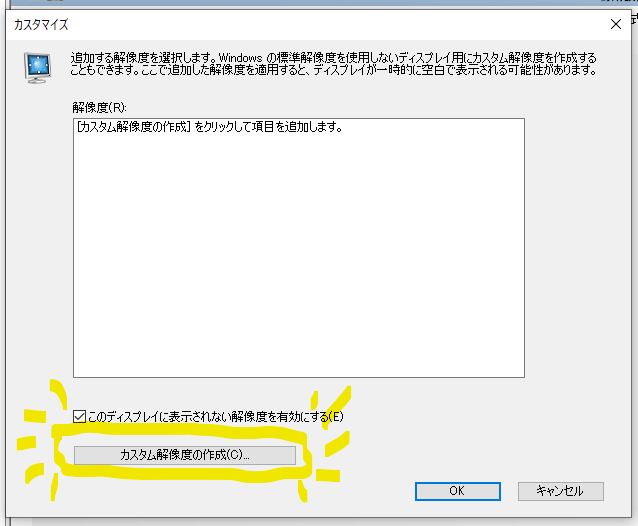 Windows用のカスタムディスプレイ解像度ユーティリティ 解決策 |
 Windows用のカスタムディスプレイ解像度ユーティリティ 解決策 | 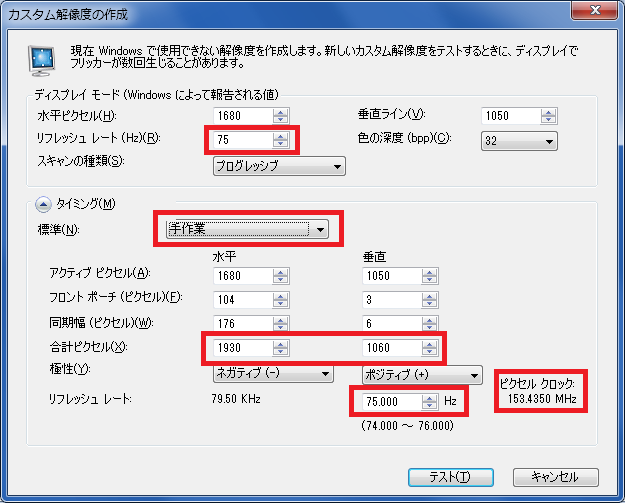 Windows用のカスタムディスプレイ解像度ユーティリティ 解決策 |  Windows用のカスタムディスプレイ解像度ユーティリティ 解決策 |
 Windows用のカスタムディスプレイ解像度ユーティリティ 解決策 |  Windows用のカスタムディスプレイ解像度ユーティリティ 解決策 |  Windows用のカスタムディスプレイ解像度ユーティリティ 解決策 |
 Windows用のカスタムディスプレイ解像度ユーティリティ 解決策 | 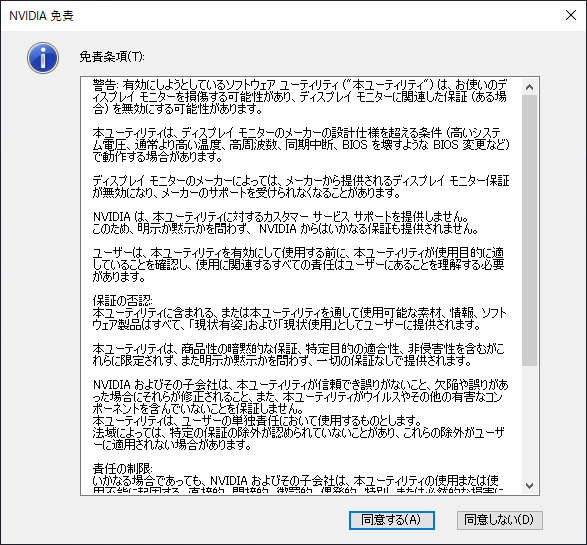 Windows用のカスタムディスプレイ解像度ユーティリティ 解決策 |  Windows用のカスタムディスプレイ解像度ユーティリティ 解決策 |
 Windows用のカスタムディスプレイ解像度ユーティリティ 解決策 | 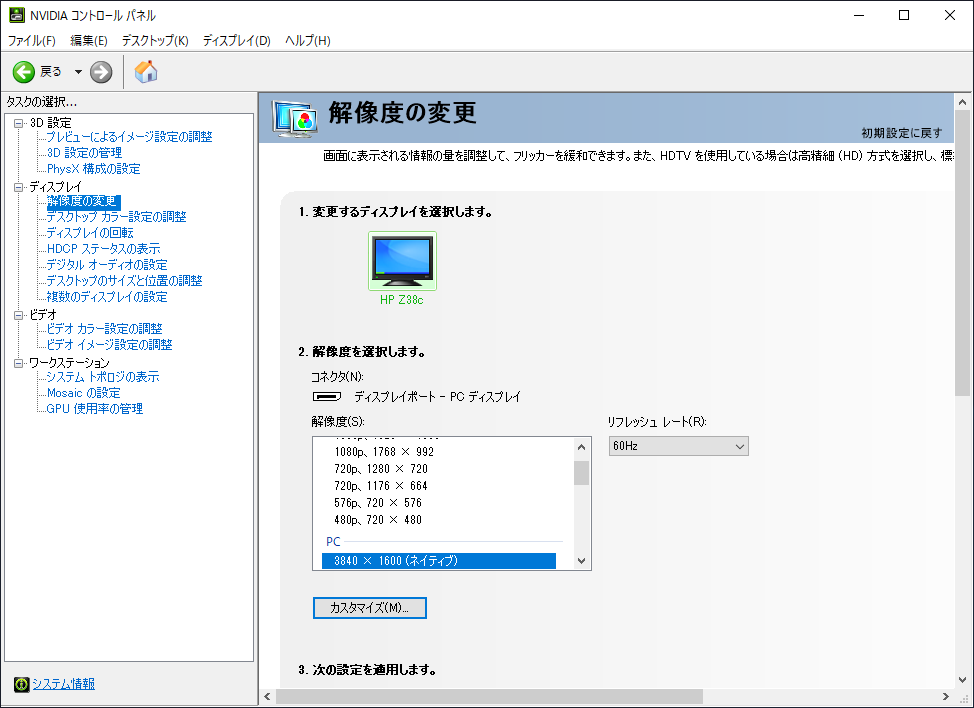 Windows用のカスタムディスプレイ解像度ユーティリティ 解決策 |  Windows用のカスタムディスプレイ解像度ユーティリティ 解決策 |
  Windows用のカスタムディスプレイ解像度ユーティリティ 解決策 | 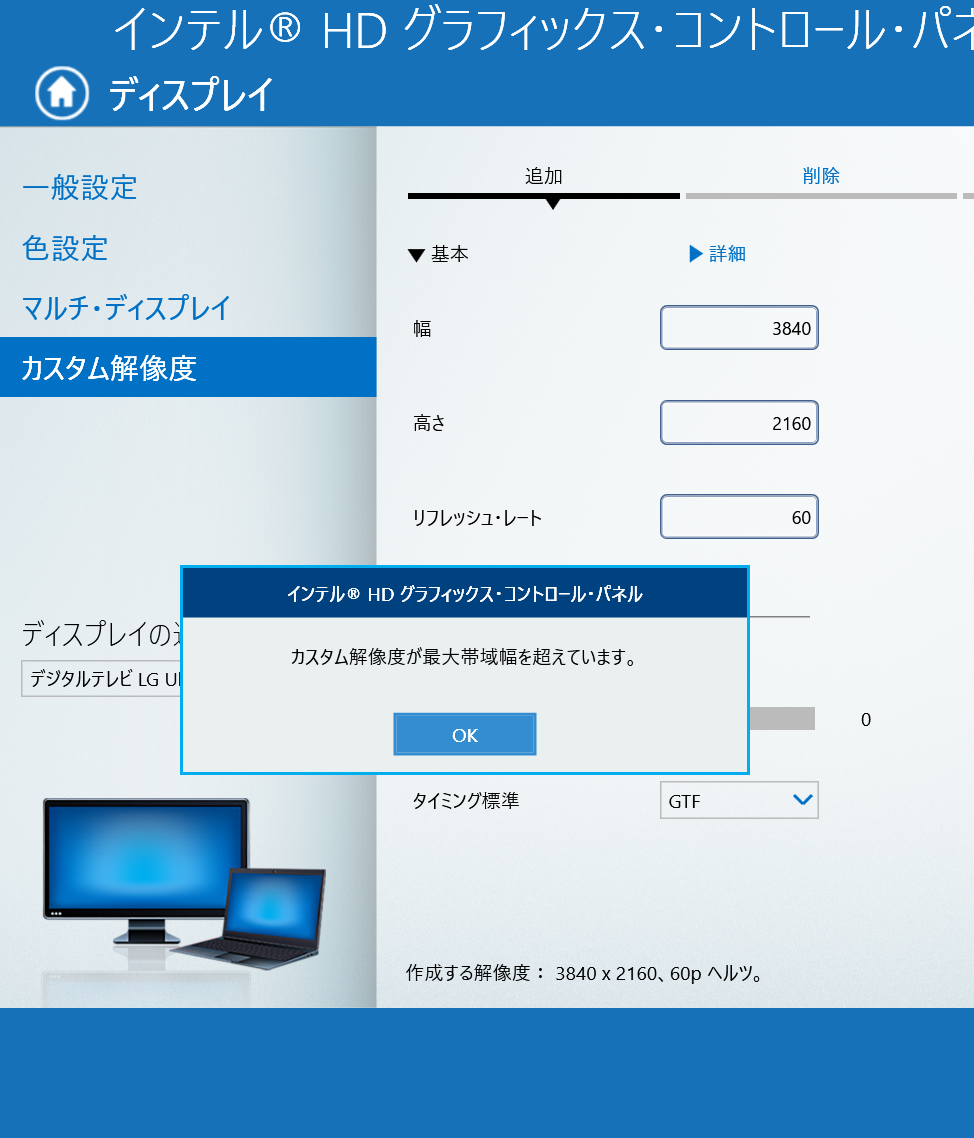 Windows用のカスタムディスプレイ解像度ユーティリティ 解決策 |
 Windows用のカスタムディスプレイ解像度ユーティリティ 解決策 |  Windows用のカスタムディスプレイ解像度ユーティリティ 解決策 | 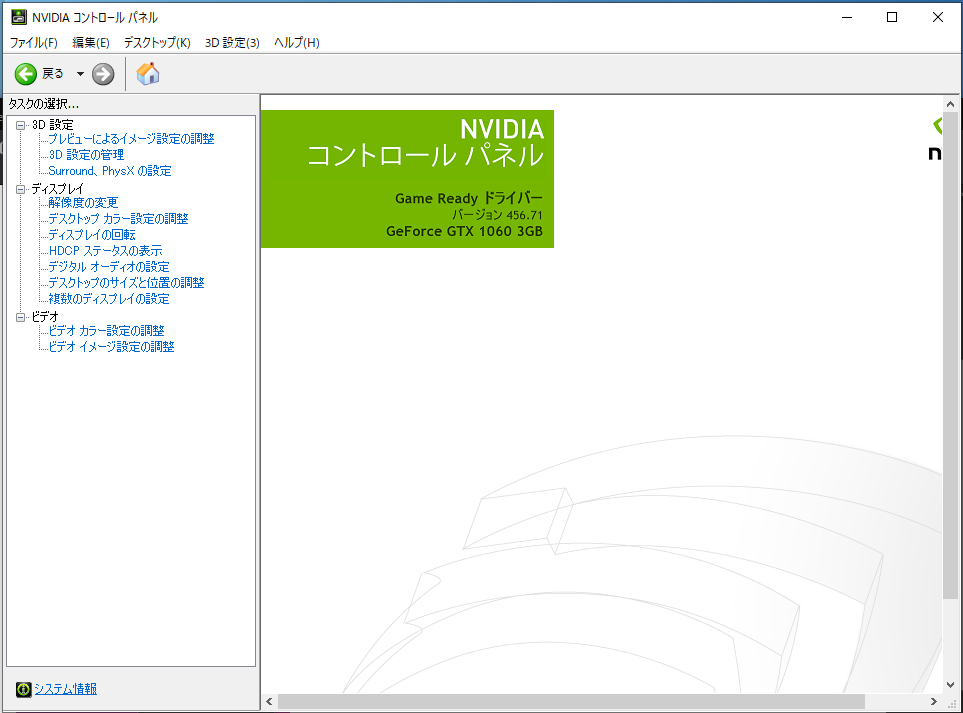 Windows用のカスタムディスプレイ解像度ユーティリティ 解決策 |
 Windows用のカスタムディスプレイ解像度ユーティリティ 解決策 |  Windows用のカスタムディスプレイ解像度ユーティリティ 解決策 | 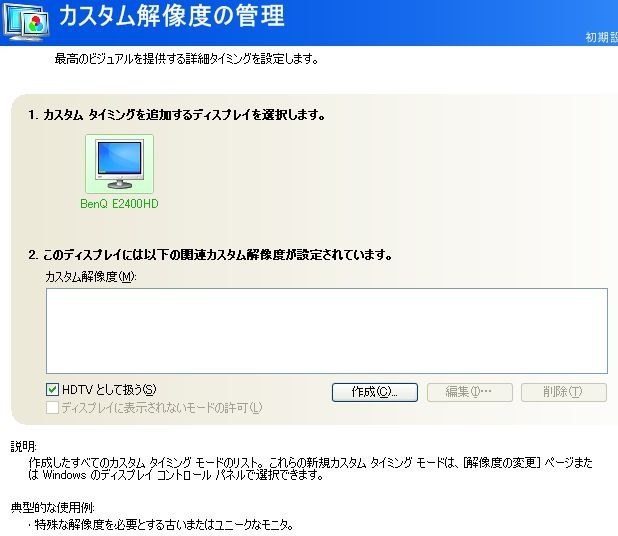 Windows用のカスタムディスプレイ解像度ユーティリティ 解決策 |
 Windows用のカスタムディスプレイ解像度ユーティリティ 解決策 | 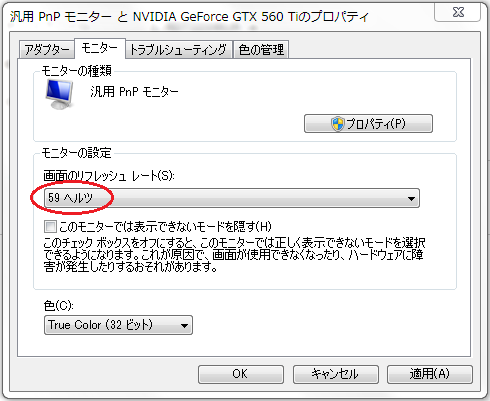 Windows用のカスタムディスプレイ解像度ユーティリティ 解決策 | 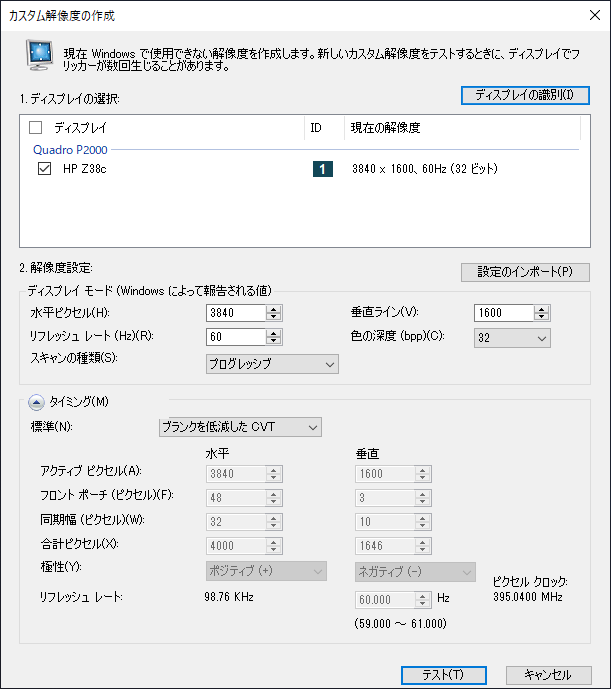 Windows用のカスタムディスプレイ解像度ユーティリティ 解決策 |
 Windows用のカスタムディスプレイ解像度ユーティリティ 解決策 |  Windows用のカスタムディスプレイ解像度ユーティリティ 解決策 | 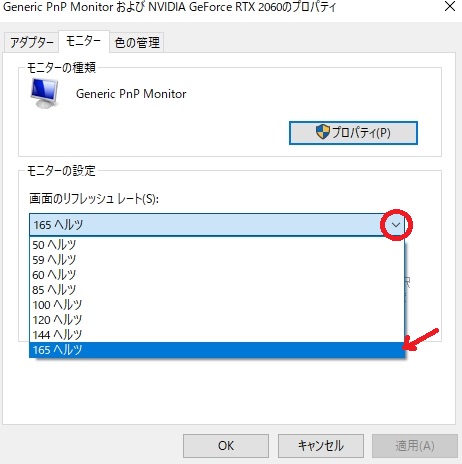 Windows用のカスタムディスプレイ解像度ユーティリティ 解決策 |
 Windows用のカスタムディスプレイ解像度ユーティリティ 解決策 |  Windows用のカスタムディスプレイ解像度ユーティリティ 解決策 |  Windows用のカスタムディスプレイ解像度ユーティリティ 解決策 |
  Windows用のカスタムディスプレイ解像度ユーティリティ 解決策 | 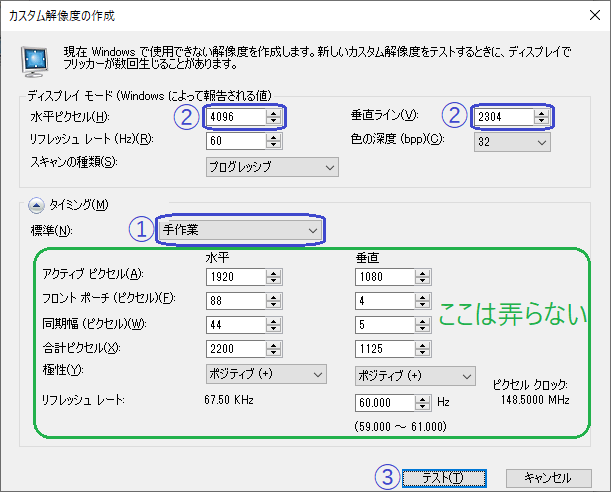 Windows用のカスタムディスプレイ解像度ユーティリティ 解決策 |
 Windows用のカスタムディスプレイ解像度ユーティリティ 解決策 |  Windows用のカスタムディスプレイ解像度ユーティリティ 解決策 |  Windows用のカスタムディスプレイ解像度ユーティリティ 解決策 |
  Windows用のカスタムディスプレイ解像度ユーティリティ 解決策 | 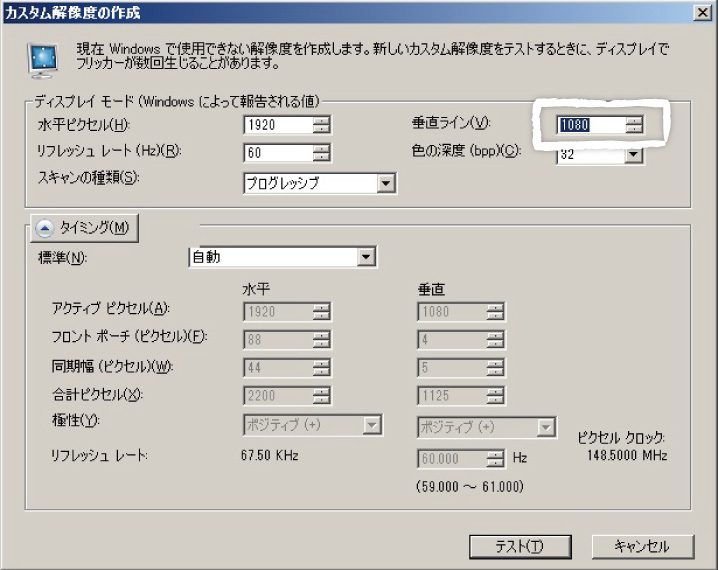 Windows用のカスタムディスプレイ解像度ユーティリティ 解決策 |
 Windows用のカスタムディスプレイ解像度ユーティリティ 解決策 | 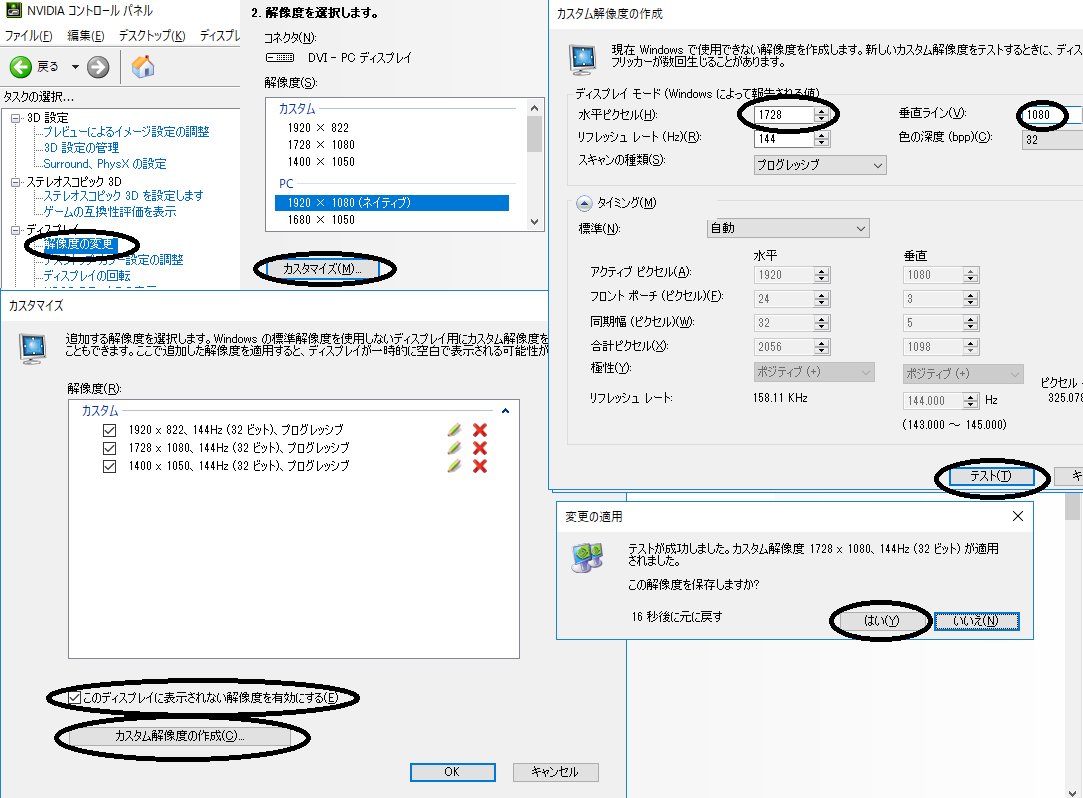 Windows用のカスタムディスプレイ解像度ユーティリティ 解決策 | 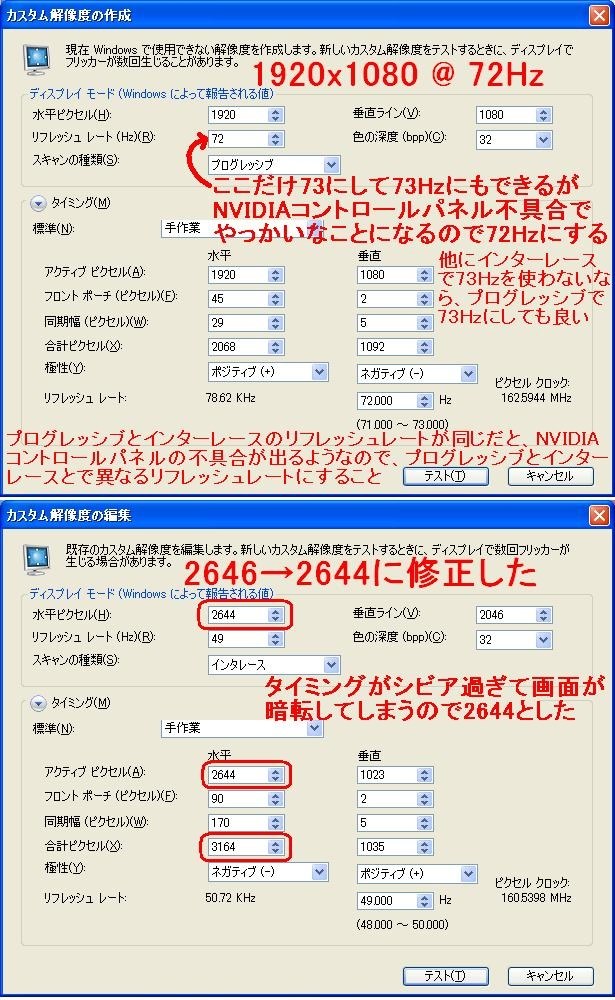 Windows用のカスタムディスプレイ解像度ユーティリティ 解決策 |
 Windows用のカスタムディスプレイ解像度ユーティリティ 解決策 |  Windows用のカスタムディスプレイ解像度ユーティリティ 解決策 | Windows用のカスタムディスプレイ解像度ユーティリティ 解決策 |
 Windows用のカスタムディスプレイ解像度ユーティリティ 解決策 |  Windows用のカスタムディスプレイ解像度ユーティリティ 解決策 | 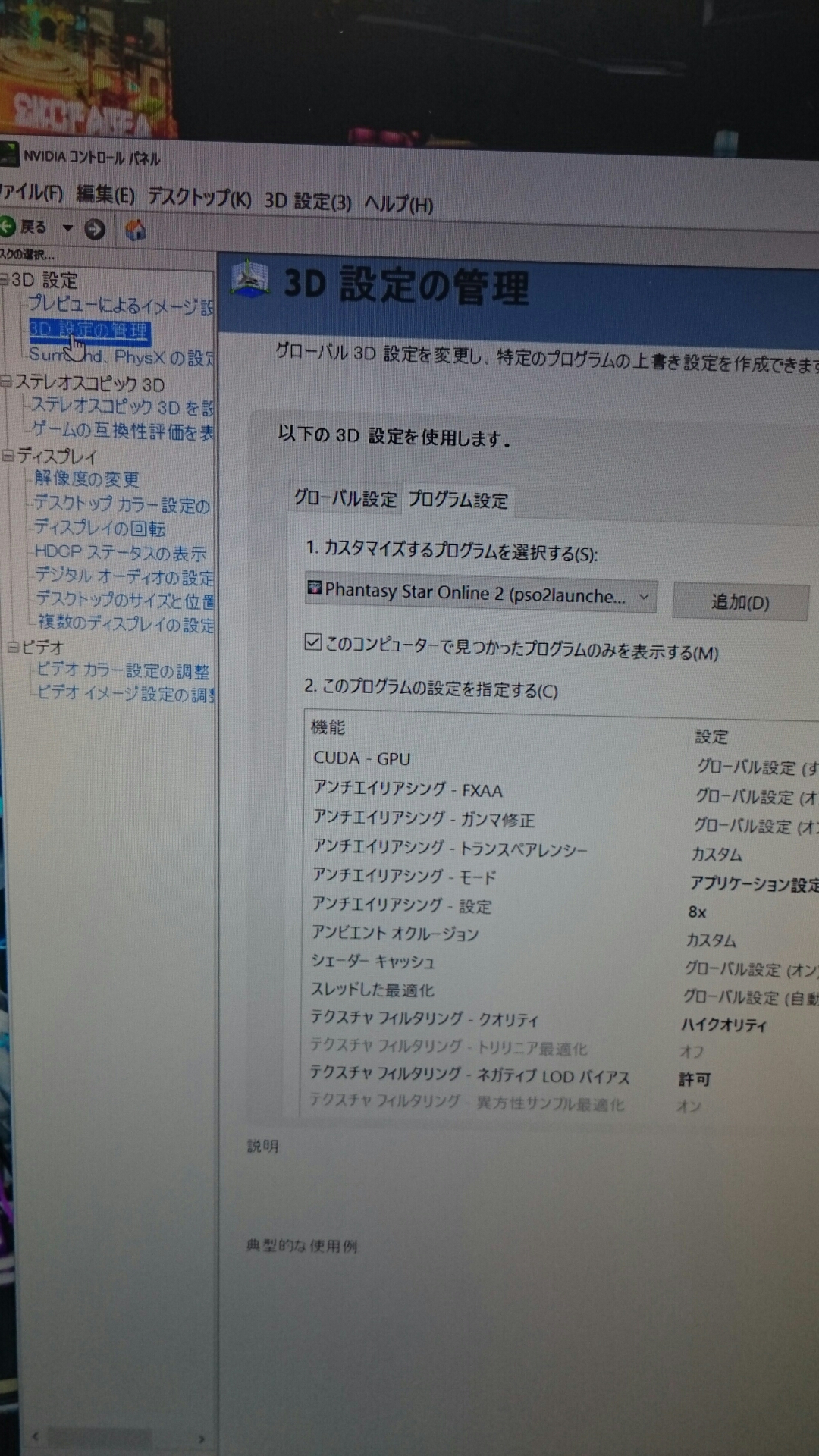 Windows用のカスタムディスプレイ解像度ユーティリティ 解決策 |
 Windows用のカスタムディスプレイ解像度ユーティリティ 解決策 |  Windows用のカスタムディスプレイ解像度ユーティリティ 解決策 | Windows用のカスタムディスプレイ解像度ユーティリティ 解決策 |
 Windows用のカスタムディスプレイ解像度ユーティリティ 解決策 | Windows用のカスタムディスプレイ解像度ユーティリティ 解決策 |  Windows用のカスタムディスプレイ解像度ユーティリティ 解決策 |
  Windows用のカスタムディスプレイ解像度ユーティリティ 解決策 | Windows用のカスタムディスプレイ解像度ユーティリティ 解決策 |
 Windows用のカスタムディスプレイ解像度ユーティリティ 解決策 |
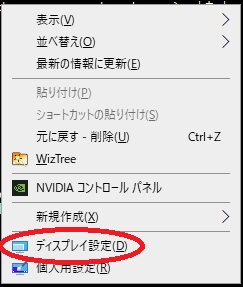
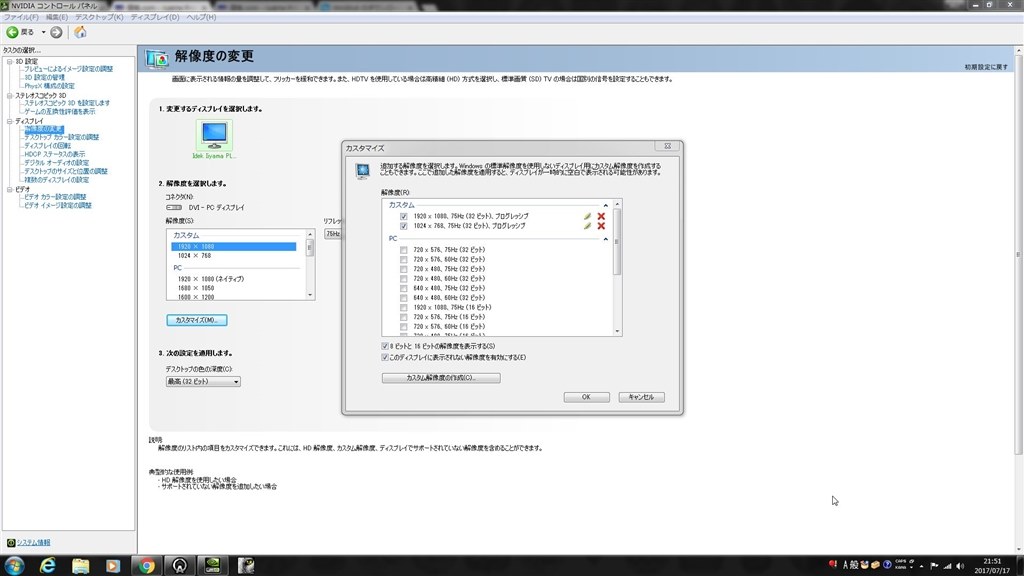
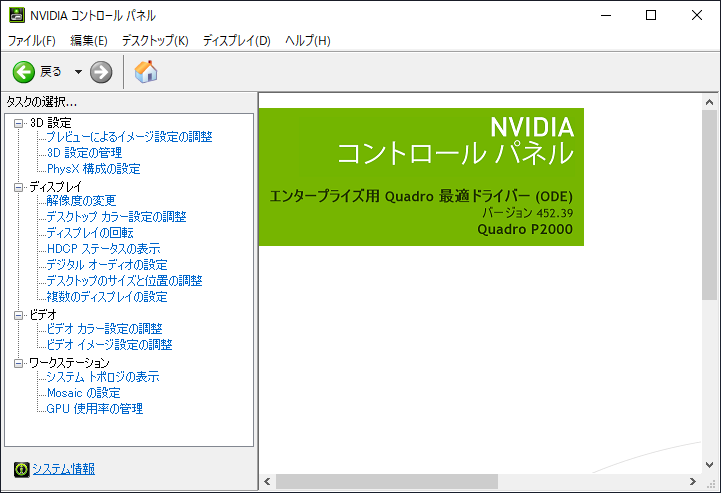
1/6デスクトップ上で右クリックして Nvidia コントロールパネルを開きます。 2/6change resolution (解像度の変更)をクリック 3/6カスタマイズをクリック 4/6Create Custom Resolution(カスタム解像度をつくる)をクリック 5/6リフレッシュレートを144Hzにします。Hdtv ディスプレイのカスタム解像度を削除する手順 メモ ディスプレイのカスタム タイミングの作業は、上級ユーザーでディスプレイ タイミングの概念の知識を有するユーザー向けです。 nvidia コントロール パネルのナビゲーション ツリー ペインで、ディスプレイ の 解像度の変更 を


0 件のコメント:
コメントを投稿